1准备 U 盘
建议 8GB 以上 U 盘,写入后盘内数据会被清空。
下载 ISO
从官网「下载」区获取最新离线安装镜像:
https://www.akykj.com/downloads/ys-iptv-installer.iso?v=20261020
开发机本地下载:本地下载
写入 U 盘
- 推荐:Linux / macOS 直接用
dd:sudo dd if=ys-iptv-installer.iso of=/dev/sdX bs=4M status=progress oflag=sync
(/dev/sdX是整个 U 盘,不是分区,如/dev/sdb;务必确认,写错会清空硬盘) - Windows:使用 Rufus 4.15 下载,选择镜像后务必选「DD 模式」(不要用 ISO 模式),UltraISO 选「写入硬盘映像」也可以。
① 下载后先校验 ISO:
sha256sum 文件.iso(官网当前版本 1.0.904 为
15c262b9c5f534d6e568861eb7fdb66fa21fd2b33af7aa6fc752903efc754d42);② 写盘后再校验 U 盘(前 782706688 字节):
head -c 782706688 /dev/sdX | sha256sum,应与上面一致。不一致说明**写入不完整/U 盘有问题**,请重写或换盘。
2从 U 盘引导
支持 BIOS 与 UEFI 双引导,老工控机与新服务器都能用。
- U 盘插入服务器,开机按启动热键(常见
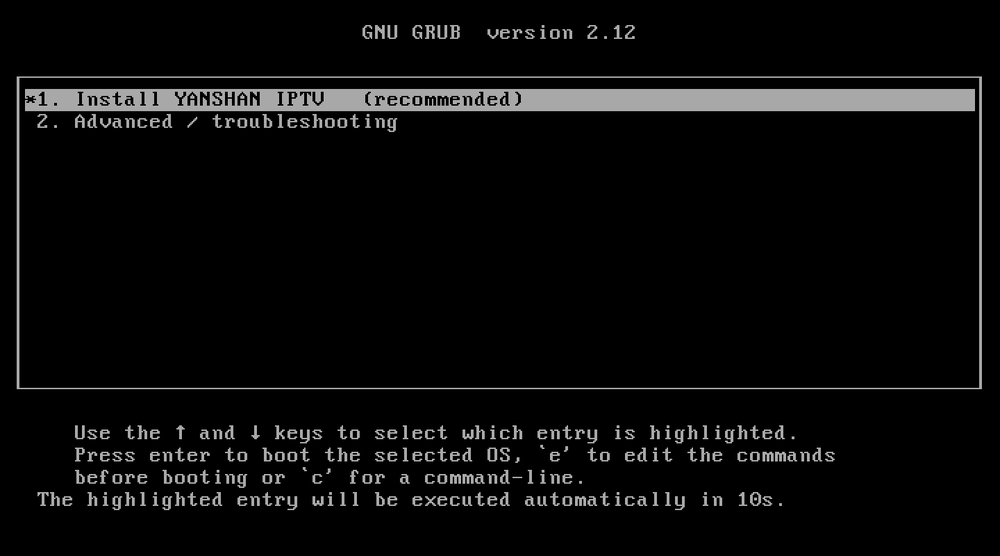
F11/F12/Esc/Del),选择 U 盘启动。 - 进入启动菜单后选择第一项:
1. Install YANSHAN IPTV   (recommended)
2. Advanced / troubleshooting
3. Memory test  (memtest86+)
3安装向导(按步骤操作)
蓝底对话框,操作方式统一:↑↓ 移动、空格选择、回车确认;ESC 返回上一步。
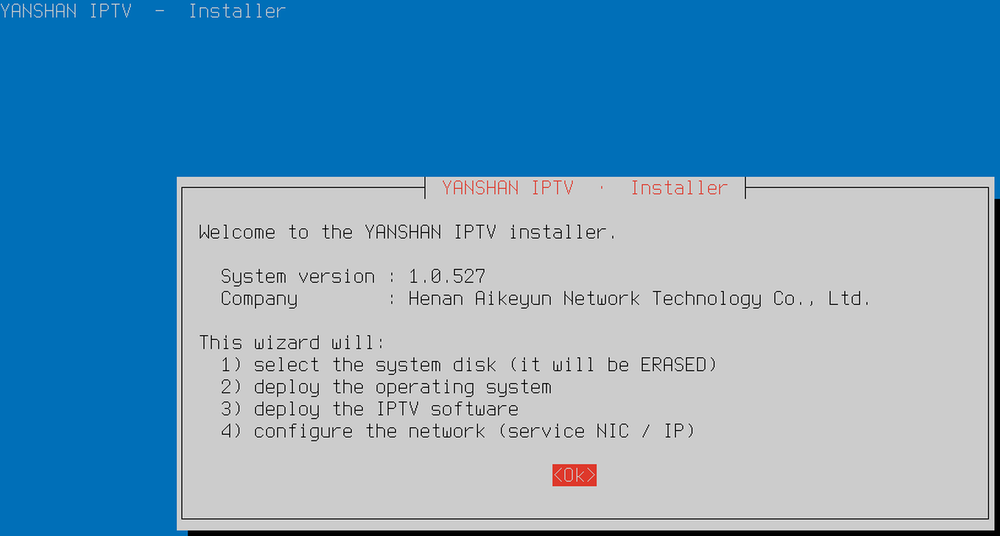
3.1 欢迎页
确认系统版本后按回车继续。
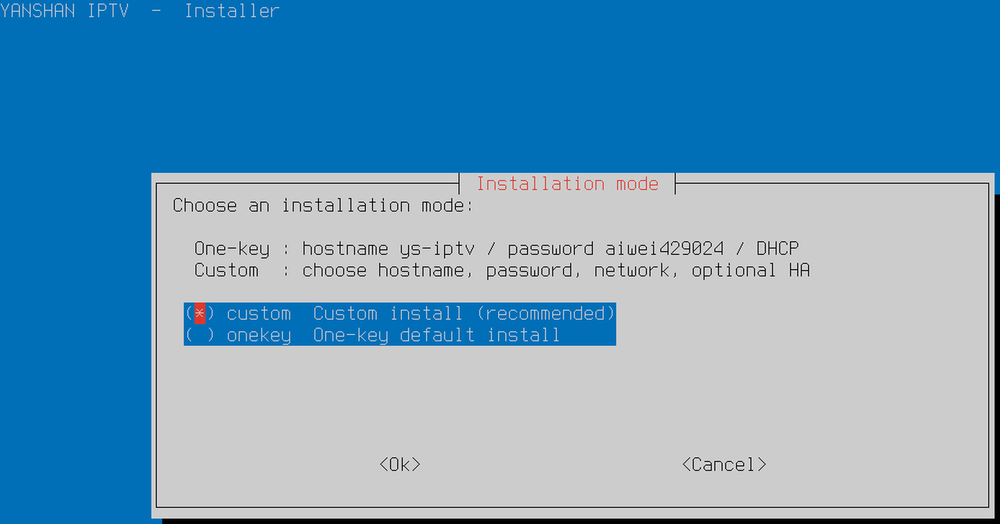
3.2 选择安装模式
Custom(自定义):可设置主机名、密码、网卡 IP 与主备双机;One-key(一键默认):主机名 ys-iptv、密码 aiwei429024、全部网卡 DHCP。
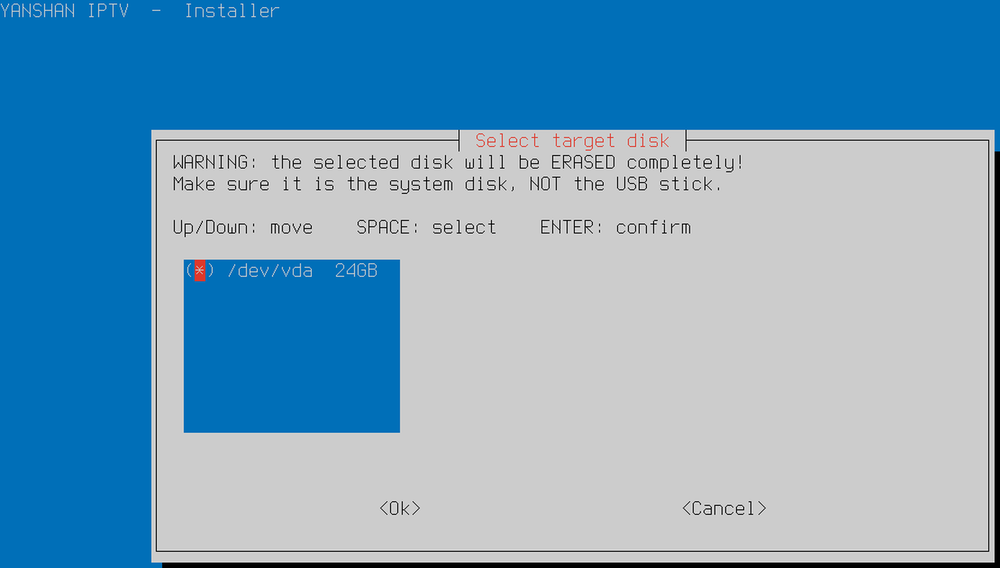
3.3 选择系统盘
列表只显示真实硬盘(自动排除启动 U 盘、软驱与过小设备),并默认选中容量最大的磁盘。选中后将完全擦除该磁盘。
3.4 主机名与主备(可选)
主机名默认 ys-iptv。SSH / 管理账号固定为 ysadmin / aiwei429024,安装时无需输入密码。
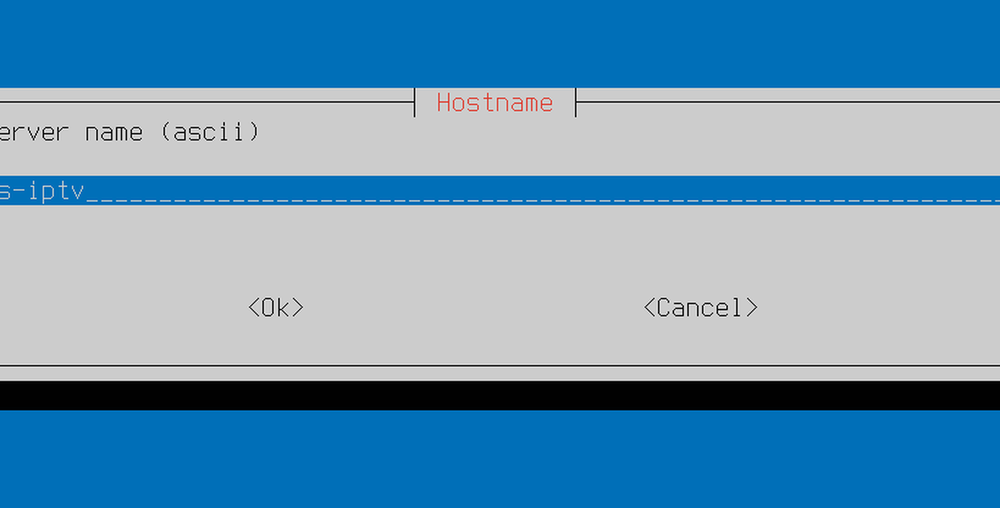
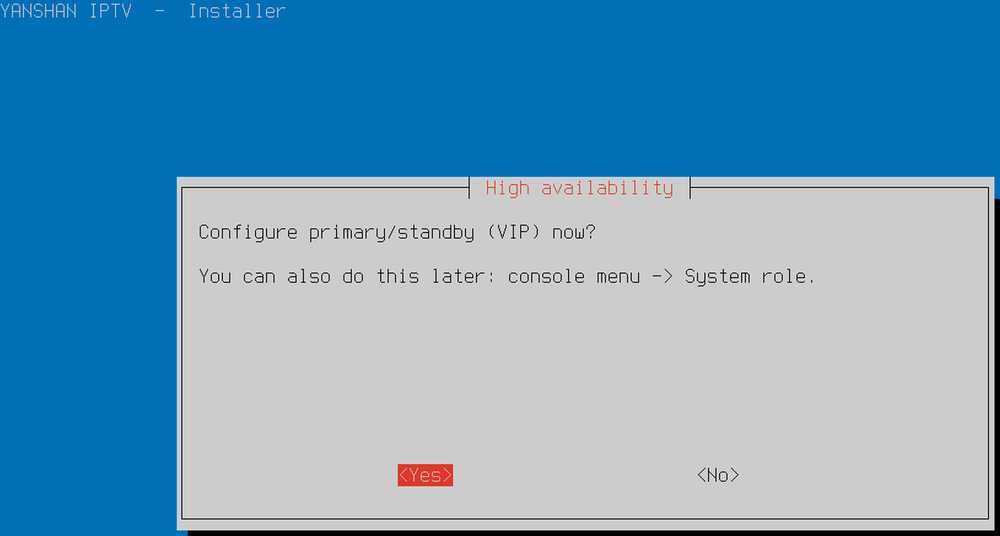
选择「主备双机」时可填虚拟 IP(VIP)与对端 IP,装机完成首启自动生效;也可装完在控制台菜单「系统角色」里再配。
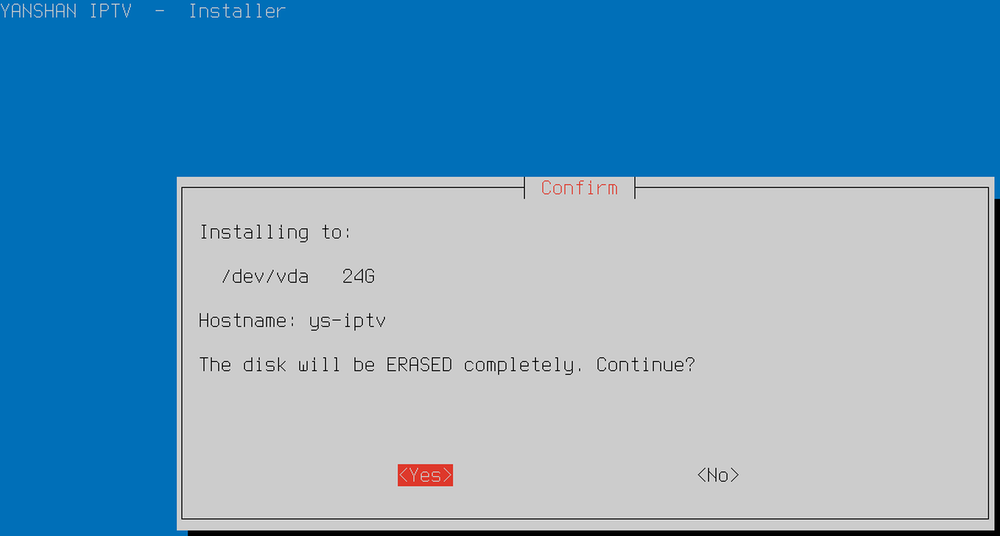
3.5 开始部署
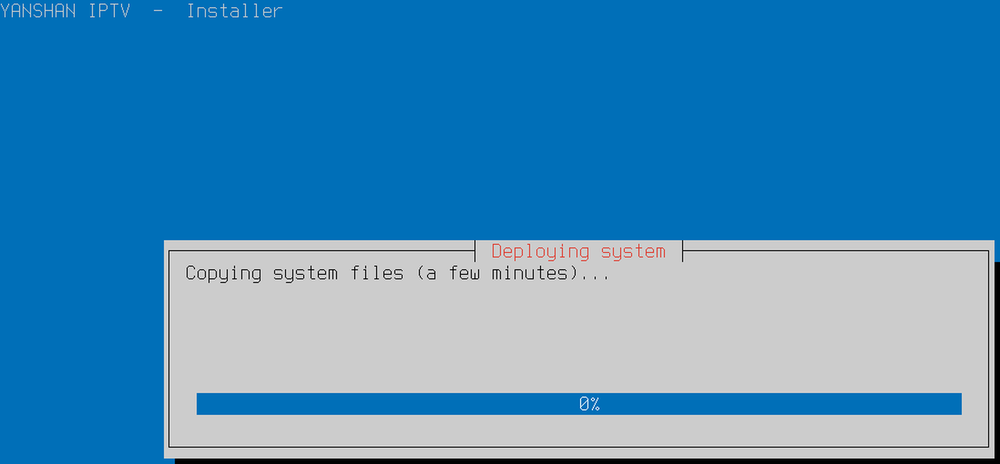
核对目标磁盘与主机名后按回车(Yes/No 对话框里焦点按钮是白底红字,一眼可见)。之后自动完成分区、格式化、复制系统与应用、安装引导,无需再操作。
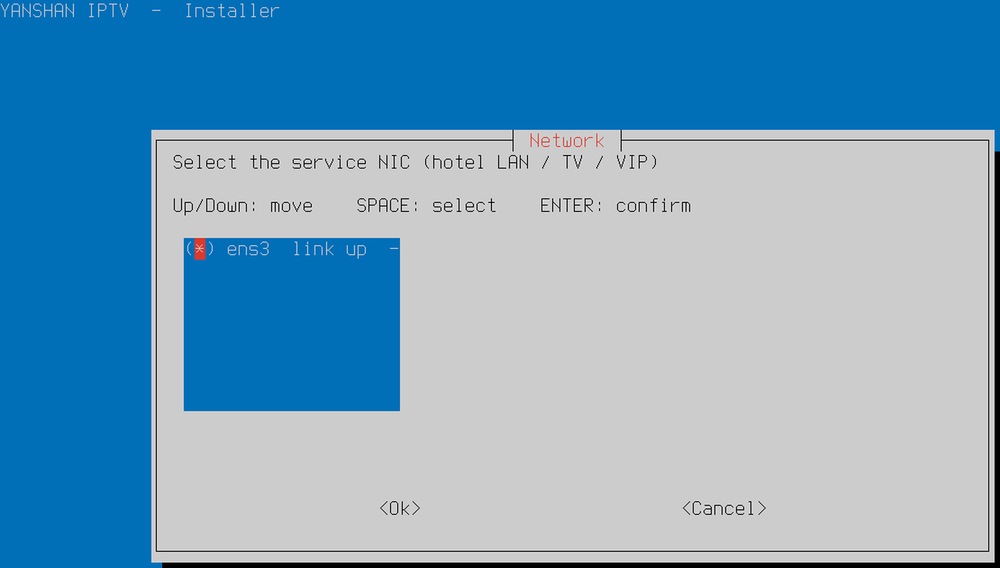
4配置服务网卡
选择酒店内网(电视 / VIP 走这张)的网卡,设置静态 IP 或 DHCP。
5安装完成
拔掉 U 盘,机器会自动重启;如未进入系统,请在 BIOS 把系统盘设为第一引导。
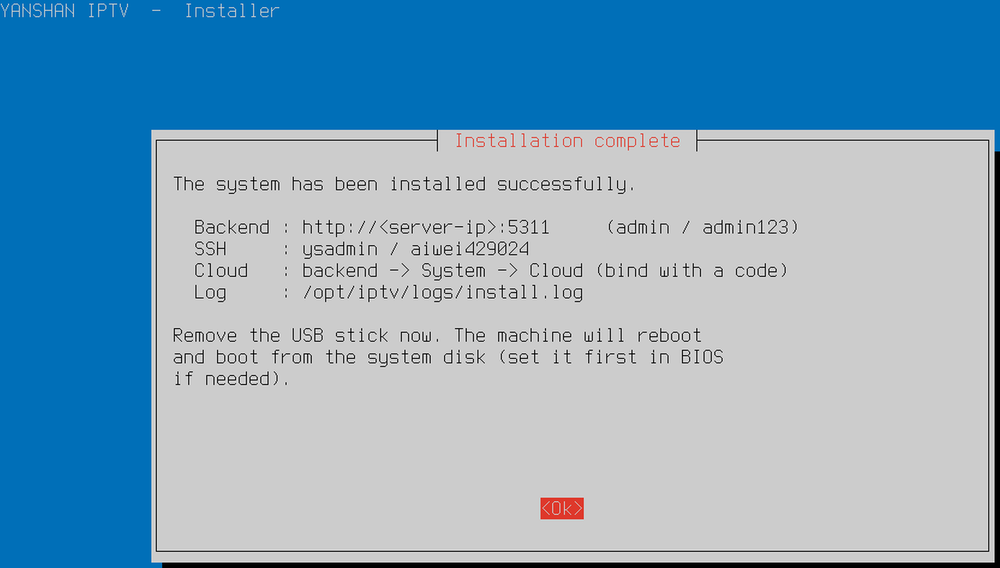
默认入口
- 后台:
http://服务器IP:5311,初始账号admin / admin123 - SSH:
ysadmin / aiwei429024(固定) - 本地控制台:显示器接服务器,
tty1常驻管理菜单(网络/密码/主备/日志/重启) - 云平台绑定:后台 →「系统 → 云平台」,输入绑定码
- 装机日志:
/opt/iptv/logs/install.log
?常见问题
启动后停在启动日志不动?
先在启动菜单选「2. Advanced → 2.1 安全模式」重试(关闭 KMS 与网卡重命名)。仍不行请拍下最后几行日志联系我们。
启动时一直刷 SQUASHFS error: Unable to read fragment cache entry / Unable to read page?
说明 U 盘上的系统镜像**读取失败**(写入不完整、U 盘掉块,或这台机器的 USB 口/控制器读写出错),不是安装器问题。按顺序处理:
- 重写 U 盘并**强制落盘**:
dd if=xxx.iso of=/dev/sdX bs=4M conv=fsync oflag=sync status=progress(Windows 用 Rufus 的 **DD 模式**); - 校验 U 盘:
head -c 785428480 /dev/sdX | sha256sum,与 ISO 的 SHA256 一致才算写对; - 换一个 USB 口(优先主板**后置 USB 2.0**)或换一支 U 盘;
- 仍然报错:启动菜单选「2. Advanced → 2.1 安全模式」再试,并把屏幕最后几行拍照反馈。
安装中一直滚 ext4_setattr / chmod_common / exc_page_fault 等内核调用栈?
这是内核在安装时(对目标盘执行 chmod)发生了**页错误**并打印调用栈。Live 安装环境整个系统跑在内存里, 与日常使用负载完全不同,最常见原因是内存条故障(或目标盘/控制器异常)。处理:
- 在启动菜单选 「3b. Memory test (memtest86+, UEFI)」 跑一轮内存测试(UEFI 启动时才有;BIOS 机器请用单独的 memtest U 盘)(有红色报错 = 内存坏,换/重插内存);
- 卡住时按 Shift+PageUp 往上翻,拍下最上面的
WARNING:/BUG:/EXT4-fs error行; - 换一块硬盘(或换 SATA 线/口)再装一次,排除目标盘;
- 内存测试通过仍复现:启动菜单选「2. Advanced → 2.1 安全模式」再试并把第一行日志拍照反馈。
U 盘启动后找不到安装界面?
确认 U 盘是按 DD 模式写入的(不是把 ISO 解压到 FAT32 分区),并确认 BIOS 已关闭 Secure Boot。
装完没有网络?
接显示器到服务器的 tty1 控制台 →「网络配置」重新选择网卡与静态 IP;或在安装向导第 4 步就配好。